U盤啟動工具
標(biāo)簽: 微軟官方U盤制作工具 官網(wǎng):暫無
《微軟官方U盤制作工具》是一款非常實用的U盤啟動工具,微軟官方出品,適用性非常強,沒有內(nèi)置程序,快速啟動U盤,重裝系統(tǒng)變得更加簡單,下面小編帶來微軟官方U盤制作工具下載地址,有需要的用戶可以來下載使用。
微軟官方U盤制作工具是微軟為廣大用戶提供的u盤啟動盤制作軟件,這款軟件可以幫助用戶制作一個官方原版系統(tǒng)的啟動盤。面對市面上各種u盤啟動盤制作工具,很多用戶不知道怎么選擇,有時候隨便選一個都容易碰到各種內(nèi)置軟件的,這款微軟官方U盤制作工具可以讓你放心制作u盤啟動盤,絕對沒有內(nèi)置程序。
選擇立即下載工具,然后選擇運行。您需要成為管理員才能運行此工具。
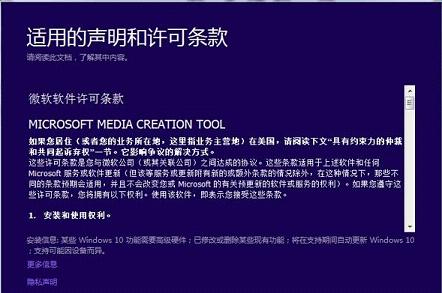
如果您同意許可條款,請選擇接受。
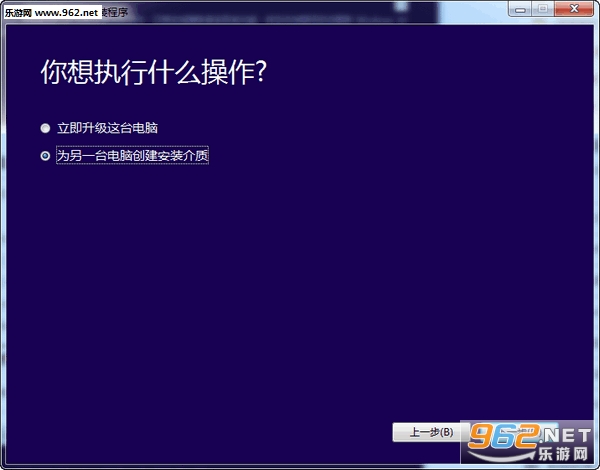
在您想要執(zhí)行什么操作?頁面上,選擇為另一臺電腦創(chuàng)建安裝介質(zhì),然后選擇下一步。
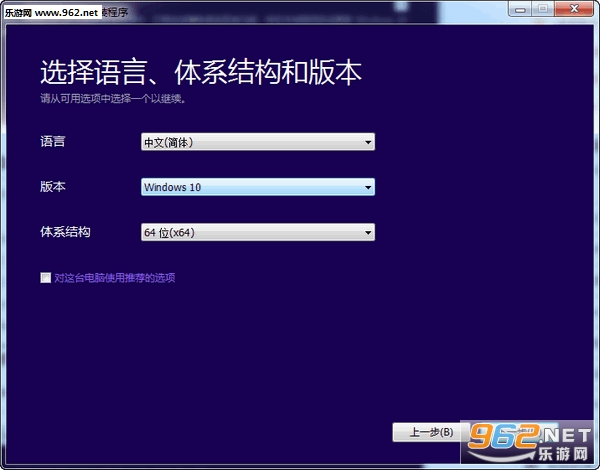
選擇 Windows 10 的語言、版本和體系結(jié)構(gòu)(64 位或 32 位)。
USB 閃存驅(qū)動器。連接至少有 4GB 空間的空白 USB 閃存驅(qū)動器。該閃存驅(qū)動器上的所有內(nèi)容都將被刪除。
ISO 文件。將 ISO 文件保存到您的電腦上,該文件可用于創(chuàng)建 DVD。在下載了該文件后,您可以轉(zhuǎn)到該文件的保存位置,或者選擇打開 DVD 刻錄機,然后按照說明將該文件刻錄到 DVD。有關(guān)使用 ISO 文件的詳細(xì)信息,請參閱下面的使用 ISO 文件安裝 Windows 10 的其他方法部分。
在創(chuàng)建了安裝介質(zhì)后,請執(zhí)行以下步驟來使用它。
1:下載好軟件之后,雙擊點擊打開軟件
2:選擇“為另一臺電腦創(chuàng)建安裝介質(zhì)”,點擊“下一步”
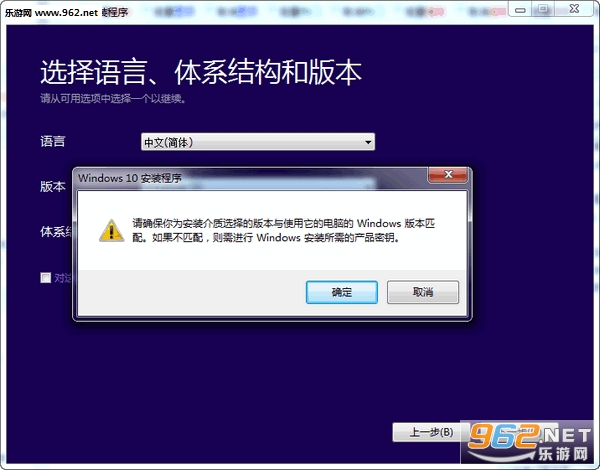
3:選擇想要安裝的win10版本。注意,如果選擇跟原系統(tǒng)不同版本的話可能會需要windows安裝所需的產(chǎn)品密鑰
4:選擇“U盤”,點擊“下一步”
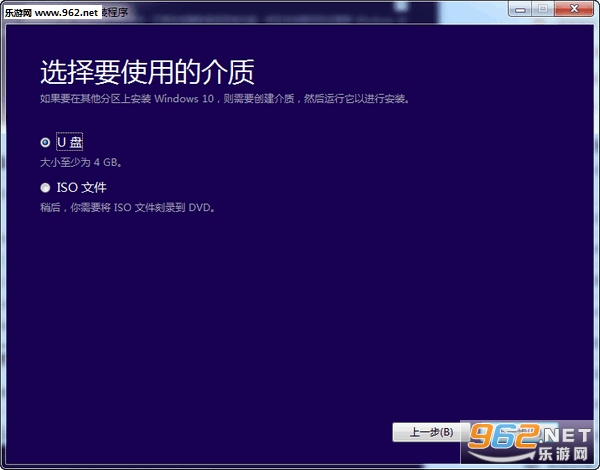
5:用戶選擇U盤(Win10安裝U盤)、或者iso文件(Win10安裝光盤),切記U盤的容量要大于4GB,并且寫入速度不要低于2MB/秒。
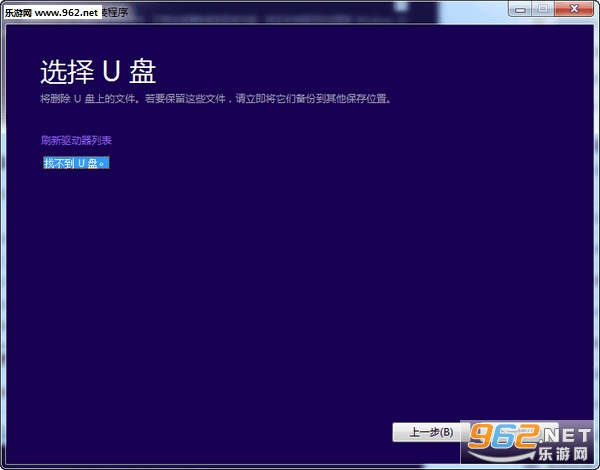
6:如果用戶所使用的電腦僅有一個U盤,直接點“下一步”即可;如果有多個U盤,則需要進行選擇“需要寫入的目標(biāo)U盤”,然后點擊“下一步”。
7:用戶進入Win10安裝U盤制作的核心環(huán)節(jié),此步驟需要接駁互聯(lián)網(wǎng),下載超過3GB的文件,如果網(wǎng)速較慢,此等待過程相當(dāng)漫長。
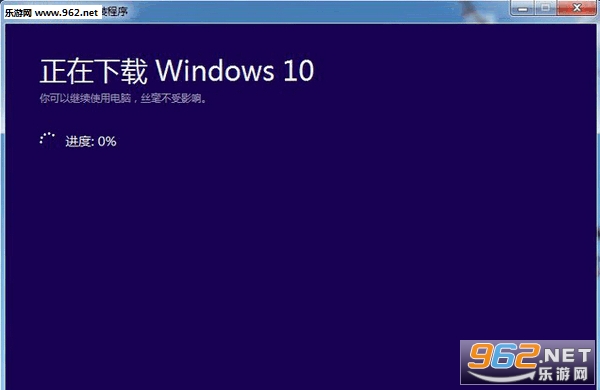
8:當(dāng)Win10安裝U盤寫入完畢,官方工具會提示“你的U盤已準(zhǔn)備就緒”,點擊“完成”即可。到此步驟,一款微軟官方工具制作的Win10安裝U盤打造完成。
專業(yè)的游戲下載、綜合門戶網(wǎng)站
Copyright 2009-2016 www.yuuuo.com 版權(quán)所有
鄂ICP備17018784號-1

 抖音短視頻appv37.1.0 最新版
安卓影音視聽 / 315.8M /
抖音短視頻appv37.1.0 最新版
安卓影音視聽 / 315.8M /  拼多多app官方版v7.88.0 安卓版
安卓購物優(yōu)惠 / 24.2M /
拼多多app官方版v7.88.0 安卓版
安卓購物優(yōu)惠 / 24.2M /  小紅書app官方版v8.84.0 官方安卓版
安卓聊天社交 / 126.1M /
小紅書app官方版v8.84.0 官方安卓版
安卓聊天社交 / 126.1M /  美圖秀秀手機版官方版v10.10.0最新版
安卓攝影攝像 / 174M /
美圖秀秀手機版官方版v10.10.0最新版
安卓攝影攝像 / 174M /  交管12123官方最新版本
 抖音極速版官方正版
 高德地圖app官方版
 酷狗音樂app
 小紅書2025最新版
 網(wǎng)易云音樂app
 up對戰(zhàn)平臺
3.90G / 中文
up對戰(zhàn)平臺
3.90G / 中文
 UP官方對戰(zhàn)平臺正版
261.4M / 中文
UP官方對戰(zhàn)平臺正版
261.4M / 中文
 魔獸up平臺
3.90G / 中文
魔獸up平臺
3.90G / 中文
 desktop goose中文版
4.0M / 中文
desktop goose中文版
4.0M / 中文
 YDWE1.30.5正式版
11.2M / 中文
YDWE1.30.5正式版
11.2M / 中文
 極客桌面最新版
14.7M / 中文
極客桌面最新版
14.7M / 中文
 嗶哩嗶哩最新版
216.3M / 安卓影音視聽
嗶哩嗶哩最新版
216.3M / 安卓影音視聽
 釘釘app官方正版
270.4M / 安卓辦公商務(wù)
釘釘app官方正版
270.4M / 安卓辦公商務(wù)
 手機京東app
103.3M / 安卓購物優(yōu)惠
手機京東app
103.3M / 安卓購物優(yōu)惠
 百度地圖安卓版
118.9M / 安卓旅行交通
百度地圖安卓版
118.9M / 安卓旅行交通
熱門評論
最新評論