享受數(shù)百萬最新的Android應用程序、游戲、音樂、電影、電視、書籍、雜志等。隨時隨地,通過您的設備。

標簽: MSI Afterburner 官網(wǎng):https://tw.msi.com/Landing/afterburner/g
 小米主題國際版v7.4 2025最新版
安卓主題壁紙 / 20.1M / 10.0
小米主題國際版v7.4 2025最新版
安卓主題壁紙 / 20.1M / 10.0
 異形入侵RPG空閑空間(Alien Invasion: RPG Idle Space)2024 v3.0.57
安卓動作射擊 / 152.9M / 10.0
異形入侵RPG空閑空間(Alien Invasion: RPG Idle Space)2024 v3.0.57
安卓動作射擊 / 152.9M / 10.0
 432 player最新版 v41.69
安卓影音視聽 / 20.7M / 10.0
432 player最新版 v41.69
安卓影音視聽 / 20.7M / 10.0
 足球巨星23最新版(Soccer Star 23 Super Football)v1.24.0
安卓體育競技 / 327M / 10.0
足球巨星23最新版(Soccer Star 23 Super Football)v1.24.0
安卓體育競技 / 327M / 10.0
 抖音短視頻appv34.9.0 最新版
安卓影音視聽 / 283.9M / 8.5
抖音短視頻appv34.9.0 最新版
安卓影音視聽 / 283.9M / 8.5
 小紅書app官方版v8.84.0 官方安卓版
安卓聊天社交 / 126.1M / 9.4
小紅書app官方版v8.84.0 官方安卓版
安卓聊天社交 / 126.1M / 9.4
 美圖秀秀手機版官方版v10.10.0最新版
安卓攝影攝像 / 174M / 10.0
美圖秀秀手機版官方版v10.10.0最新版
安卓攝影攝像 / 174M / 10.0
 拼多多app官方版v6.97.0安卓版
安卓購物優(yōu)惠 / 25.8M / 6.0
拼多多app官方版v6.97.0安卓版
安卓購物優(yōu)惠 / 25.8M / 6.0
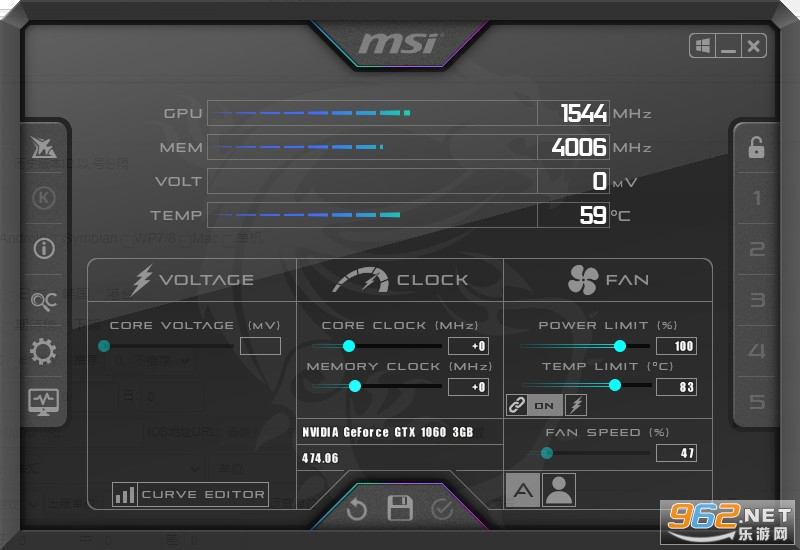

《MSI Afterburner(微星cpu超頻軟件)》支持和基于 Furmark 的軟件,可將您的圖形卡發(fā)揮到最大潛力,并提高您的游戲性能。可以在電腦客戶端上輕松進行超頻CPU和GPU,還允許您通過自定義的風扇配置文件,基準測試和視頻記錄來控制計算機的風扇速度。
MSI 剛剛發(fā)布了適用于 Android 的 Afterburner 應用程序,這是世界上第一個適用于顯卡的 Android 超頻實用程序!MSI Afterburner 應用程序的最大好處是,即使您在玩全屏游戲或追逐基準記錄時,也可以利用 MSI Afterburner 的強大功能并進行調(diào)整。快來加入我們,體驗 MSI Afterburner APP 的強大功能和便利性。

第 1 步:打開 MSI Afterburner 并記下它顯示的庫存頻率。理想情況下,運行基準測試或要求苛刻的應用程序幾分鐘,以了解負載溫度、頻率和功耗。
第 2 步:使用滑塊將功率限制提高到最大值,然后選擇中央的勾選按鈕以應用它。在某些卡上,不會有太多的余量,但有些可以加起來達到 25%。這使您的顯卡能夠從墻上汲取更多電力,這反過來又可以通過為其提供更多電力來驅(qū)動 GPU 來提高時鐘速度。
第 3 步:使用其滑塊以小增量提高核心時鐘速度。一個流行的選項是 25Mhz,但您可以隨心所欲地選擇高低。使用勾號應用更改并運行基準測試或游戲幾分鐘以檢查穩(wěn)定性。
重復此過程,直到您發(fā)現(xiàn)游戲或基準測試不穩(wěn)定,然后將頻率降低回其最高穩(wěn)定頻率。理想情況下,您可以運行幾個小時的游戲來執(zhí)行更強的穩(wěn)定性檢查,但這取決于您根據(jù)您的典型使用習慣將什么視為“穩(wěn)定”。
一定要注意溫度,因為如果你的 GPU 達到它的溫度限制,這可能會導致熱節(jié)流,卡會減慢速度。超頻到您的卡在嘗試玩游戲時再次變慢的程度是沒有意義的。
第 4 步:如果您的 GPU 允許,您可以提高核心電壓以查看是否可以提高您的最大核心時鐘速度。但是,您可能會遇到過熱甚至 GPU 過載的問題,這可能會損壞它。在繼續(xù)之前,一定要用谷歌搜索你的卡的安全最大電壓。
第 5 步:一旦您確定了穩(wěn)定的核心時鐘,重復相同的過程,但針對內(nèi)存時鐘。
第 6 步:一旦您獲得滿意的穩(wěn)定超頻,請選擇窗口底部的保存按鈕(它看起來像一張舊軟盤),然后按右側(cè)的數(shù)字按鈕之一將其保存為配置文件。現(xiàn)在,當您再次啟動 PC 時,您可以加載配置文件以重新應用超頻。
1、下載和安裝微星Afterburner:用戶可以從微星官方網(wǎng)站上下載并安裝最新版本的微星Afterburner。
2、啟動微星Afterburner:雙擊微星Afterburner的圖標以啟動該程序。
3、啟用幀率監(jiān)測:在微星Afterburner的主界面上,你會看到一個或多個監(jiān)測項目的列表。找到并選擇“Framerate(幀率)”這個監(jiān)測項目。
4、調(diào)整幀率顯示設置:在選擇了幀率監(jiān)測項目后,你可以通過單擊“設置”按鈕或右鍵單擊該項目來打開設置窗口。在設置窗口中,你可以配置幀率顯示的位置、顏色和其他樣式選項。
5、應用設置并開始監(jiān)測:在完成幀率顯示設置后,點擊“應用”或“確定”按鈕以應用更改并關(guān)閉設置窗口。
6、啟動游戲或應用程序:當你運行游戲或應用程序時,微星Afterburner將在屏幕上以你設置的位置顯示實時幀率。
需要確定微星Afterburner與你正在運行的游戲或應用程序兼容,并且在游戲或應用程序運行時始終保持微星Afterburner的顯示窗口打開。
微星Afterburner還提供了其他功能,如顯卡超頻、溫度監(jiān)測、風扇控制等。如果你對這些功能感興趣,可以在微星Afterburner的主界面或設置窗口中探索并配置它們。
超頻工具
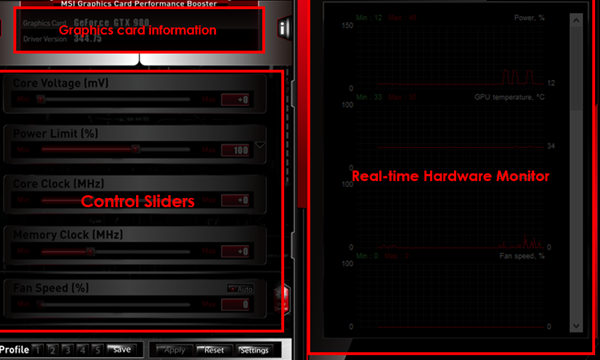
探索超越顯卡的潛質(zhì)范圍聽起來很可怕,其實操作起來比想像中容易許多,MSI Afterburner超頻工具容易使用的界面,讓您能夠簡易、精準的設定顯卡各項參數(shù)。當您想要提高GPU頻率和電壓時又怕高溫會傷害硬件設備,只要通過Afterburner設定風扇轉(zhuǎn)速就能輕易在性能表現(xiàn)與溫度中取得最佳平衡。
OC一鍵超頻
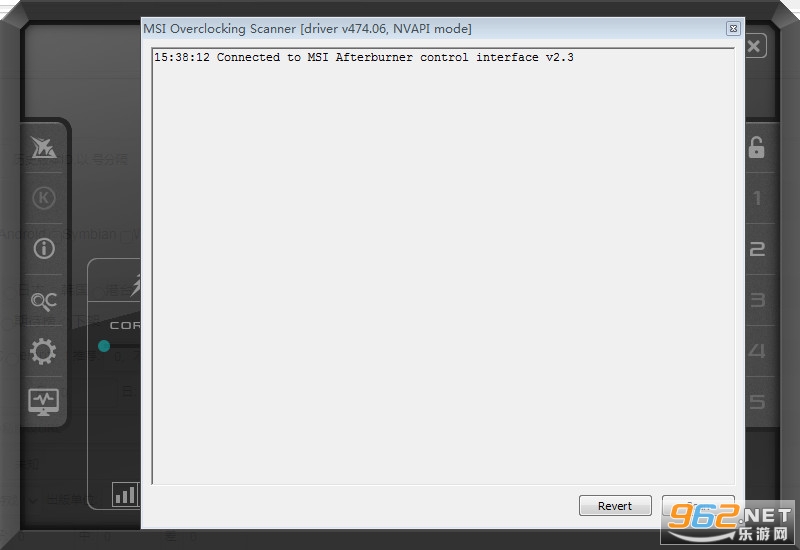
OC SCANNER功能將自動為顯卡找到最高且穩(wěn)定的超頻設置,達到更高的fps,更流暢的游戲體驗。有關(guān)詳細信息,
請參閱博客文章
info
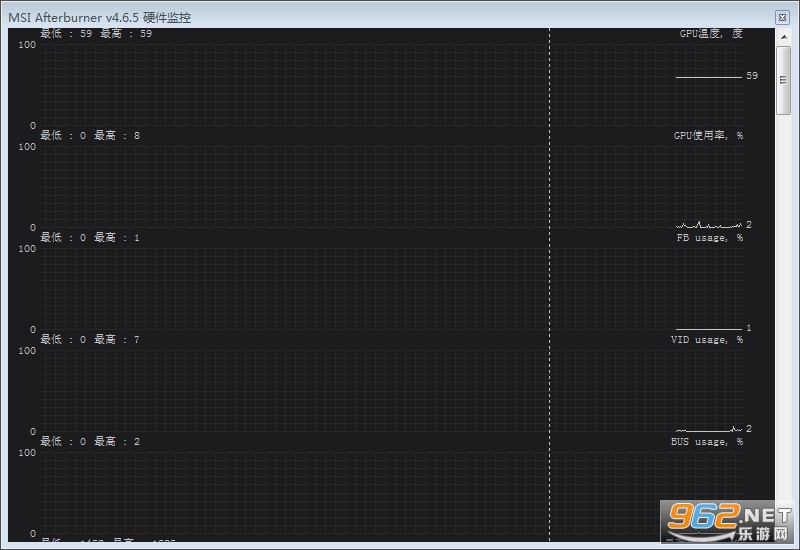
屏幕角落顯示的即時監(jiān)控畫面是您在游戲中最好的伙伴。它為您提供系統(tǒng)性能的即時資訊,您可同時在游戲時密切關(guān)注超頻設置的效果。
硬件監(jiān)控
探索和超越顯卡的極限可能聽起來很可怕,但實際上比你想像的還要容易。MSI Afterburner超頻軟件可讓您輕松準確地達到您的顯卡設置。在提高GPU的時脈和電壓的同時,風扇速度控制使您能在性能和溫度之間找到完美的平衡。
hardware
客制化風扇設定
散熱對提升顯卡性能表現(xiàn)至關(guān)重要。微星Afterburner軟件讓玩家完全自己定義風扇速度曲線,自行設定所需要的散熱效果。
CUSTOM FAN PROFILES
視頻錄制
精彩的比賽、高難度操作技巧,或者破天荒的超頻數(shù)據(jù),想跟朋友分享卻來不及保存畫面嗎?微星Afterburner內(nèi)建的Predator–即時影像錄像功能,讓玩家可隨時將游戲的畫面與過程保存下來,支持H.264編碼、各種圖像格式(.WMV,.AVI),另外還支持音效輸入以及畫面分辨率設定;分享你的精彩時刻。
MSI CENTER
msiCenter
完美整合
MSI獨家Dragon Center軟件可幫助您全面管理您的MSI產(chǎn)品。只需點擊幾下即可即時監(jiān)控、調(diào)整和優(yōu)化。
了解更多>
MSI CENTER INTRO
GAMING MODE
MYSTIC LIGHT
LAN MANAGER
GAME HIGHLIGHTS
跨裝置使用
與BlueStacks獨家合作開發(fā)的MSI APP Player在移動裝置和PC之間提供無縫接軌的游戲體驗。使玩家能夠利用客制化的功能,例如RGB鍵盤燈效、更好的圖象和多任務處理。
1、先檢查顯卡是否正確插入主板上的PCIEX16插槽,并確保顯示器的VGA連接到獨立顯卡上。
3、如果出現(xiàn)問題,可以拔下顯卡并清理PCIEX16插槽,然后重新插入顯卡。
微星中國出品的電腦端軟件,但不限制任何電腦安裝。同時也是目前硬件數(shù)碼愛好者最愛用的硬件監(jiān)控軟件之一,主要功能支持顯卡超頻、硬件監(jiān)控、三重超電壓、定制化風扇設定、游戲中顯示硬件實時信息。
專業(yè)的游戲下載、綜合門戶網(wǎng)站
Copyright 2009-2016 www.yuuuo.com 版權(quán)所有
鄂ICP備17018784號-1

 交管12123官方最新版本
 抖音極速版官方正版
 高德地圖app官方版
 酷狗音樂app官方最新版本
 小紅書2025最新版
 網(wǎng)易云音樂app官方版
 up對戰(zhàn)平臺
3.90G / 中文
up對戰(zhàn)平臺
3.90G / 中文
 UP官方對戰(zhàn)平臺正版
261.4M / 中文
UP官方對戰(zhàn)平臺正版
261.4M / 中文
 魔獸up平臺
3.90G / 中文
魔獸up平臺
3.90G / 中文
 desktop goose中文版
4.0M / 中文
desktop goose中文版
4.0M / 中文
 YDWE1.30.5正式版
11.2M / 中文
YDWE1.30.5正式版
11.2M / 中文
 極客桌面最新版
14.7M / 中文
極客桌面最新版
14.7M / 中文
 嗶哩嗶哩最新版
145.1M / 安卓影音視聽
嗶哩嗶哩最新版
145.1M / 安卓影音視聽
 釘釘app官方正版
239.0M / 安卓聊天社交
釘釘app官方正版
239.0M / 安卓聊天社交
 手機京東app
103.3M / 安卓購物優(yōu)惠
手機京東app
103.3M / 安卓購物優(yōu)惠
 百度地圖安卓版
118.9M / 安卓旅行交通
百度地圖安卓版
118.9M / 安卓旅行交通
熱門評論
最新評論